在執行 python 時,如果出現No module named win32api錯誤,該如何解呢?
1. 請至 http://starship.python.net/crew/mhammond/downloads/下載符合自己使用的python版本來安裝
2. 安裝完後請關閉所有python視窗後,再重新開啟即可
2012年8月4日 星期六
Python使用win32com模組操作 MS Excel
想要使用python來方式操作Office中的Word、Excel、Access,可以夠過win32c om這個module來控制,在這裡可以選擇安裝對應Python版本的win32c om套件,以下簡單說明使用方法
del
from win32com.client import Dispatch
xlsApp = Dispatch("Excel.Application")
xlsApp.Visible = 0
xlsBook = xlsApp.WorkBooks.Open(xlsfile)
xlsCurSheet = xlsBook.WorkSheets("Sheet1")
for i in range(1, xlsCurSheet.UsedRange.Rows.Count + 1):
    print xlsCurSheet.Cells(i,1).Value
xlsBook.Save()
xlsBook.Close(SaveChanges=0)
xlsApp.Quit()
del xlsApp
from win32com.client import Dispatch
宣告欲使用win32c om模組的函數
xlsApp = Dispatch("Excel.Application")
建立一個MS Excel物件並與現存的MS Excel建立連結,若想要有一個新的MS Excel物件,需使用DispatchEx("Excel.Application")方是來完成。
若是採行import win32c om 宣告方式,則改以win32c om.client .Dispatch("Excel.Application")方式來建立MS Excel物件。
xlsApp.Visible = 1
開啟顯示Excel畫面,1表示要顯示、0表示不顯示
xlsBook = xlsApp.WorkBooks.Open(xlsfile)
開啟指定的Excel檔案,xlsfile為檔案名稱
xlsCurSheet = xlsBook.WorkSheets("Sheet1")
開啟Excel中名為"Sheet1"的活頁簿
for i in range(0, xlsCurSheet.UsedRange.Rows.Count + 1):
print xlsCurSheet.Cells(i,1).Value
print xlsCurSheet.Cells(i,1).Value
在畫面中印出第一欄位所有的值。
xlsCurSheet.UsedRange.Rows.Count為目前Excel檔案中的總行數。
xlsBook.Save()
儲存Excel檔案
xlsBook.Close(SaveChanges=0)
開畢Excel檔案,這時如果檔案已被修改,則會顯示對話視窗詢問是否需要存檔,SaveChanges=0表示不需要儲存、SaveChanges=1表示要儲存
xlsApp.Quit()
離開MS Excel
Python匯入CSV檔到MySQL中
建立一個名為test的MySQL資料庫,再test資料庫中建立一個名為stock的資料表,其結構如下圖:


透過Python來匯入1107_20120102.csv到stock的資料表中,使用下面SQL的語法來達成匯入資料的作業:
"LOAD DATA LOCAL INFILE 'F:\\stock_database\\sale_otc1\\20120102\\1107_20120102.csv' \
INTO TABLE stock CHARACTER SET 'utf8'\
FIELDS TERMINATED BY ',' OPTIONALLY ENCLOSED BY '\"' \
LINES TERMINATED BY '\\r\\n' \
IGNORE 1 LINES (saledate, stockkind, stockid ,openprice, highprice, lowprice, lastprice, brokerid, price, buyvol, sellvol);"
匯入結果如下圖:
匯入結果如下圖:

VC6連結MySQL資料庫的編譯環境建立
Step 1. 安裝完整的MySQL。

Step 2. 確認"C:\Program Files\MySQL\MySQL Server 5.1"路徑下有include、lib的目錄,這個路徑對未來VC要引用MySQL函數庫很重要。


最後看看測試結果,我們從stock資料庫中取出前10筆資料

使用VC6寫一個簡單的程式去取得這10資料


Step 3. 在「VC6」、「Tools」、「Options」、「Directories」分別加入需使用的MySQL的函數庫的include、lib目錄。
在Show directories for選擇include files,新增"C:\Program Files\MySQL\MySQL Server 5.1\INCLUDE"。

在Show directories for選擇Library files,新增"C:\Program Files\MySQL\MySQL Server 5.1\LIB\DEBUG" or "C:\Program Files\MySQL\MySQL Server 5.1\LIB\OPT"。


程式如下
#include <winsock.h>
#include <mysql.h>
#include <windows.h>
#pragma comment(lib, "libmysql.lib")

BOOL main(int argc, TCHAR* argv[])
{
 unsigned short Port = 3306;
 char *IPAddress = "localhost";
 char *UserName = "root";
 char *Password = "51685168";
 char *DBName = "stock";
 unsigned long i;
 printf("Start... \n");

 MYSQL *ssock;
 MYSQL_RES   *res;
 MYSQL_ROW   row;

 ssock = (MYSQL *)malloc(sizeof(MYSQL));

 //在某些版本中,不需要初始化工作,可查看mysql.H以及readme
 /*mysql_init(ssock);
 if(ssock == NULL)
 {
  printf("EROR: MySQL ssock init error. \n");
  return FALSE;
 }*/
 ssock = mysql_init(NULL);
 if(!ssock)
 {
  printf("EROR: MySQL ssock init error. \n");
  return EXIT_FAILURE;
 }
 printf("MySQL ssock init OK. \n");


 //建立與資料庫的連結
 ssock = mysql_real_connect(ssock, IPAddress, UserName, Password, NULL, Port, NULL, 0);
 if(!ssock)
 {
  printf("conn fail... \n");
  unsigned int mtint = mysql_errno(ssock);
  return FALSE;
 }
 printf("MySQL connnect OK... \n");

 mysql_set_character_set(ssock, "uft8");
 //連結指定的資料庫
 if(mysql_select_db(ssock, DBName) != 0)
 {
  printf("select db error. \n");
  return FALSE;
 }
 printf("select db OK. \n");

 //利用SQL語法查詢目前資料庫的版本
 printf("version=%d \n", mysql_get_server_version(ssock));

 //SQL查詢語法
 if(mysql_query( ssock, "SELECT * FROM  otc LIMIT 10"))
 {
  printf("mysql_query() Error, %s\n", mysql_error(ssock));
 }

 if( !(res = mysql_store_result(ssock)) )
 {
  printf("mysql_store_result() Error, %s\n", mysql_error(ssock));
 }

 while( (row = mysql_fetch_row(res)) )
 {
  for(i=0 ; i<mysql_num_fields(res); i++)
  {
   printf("%s ",row[i]);
  }
  printf("\n");
 }

 //釋放資料庫連線
 mysql_free_result(res);

 //關閉資料庫
 mysql_close(ssock);
 printf("End... \n");

 return TRUE;
}
VC6使用Mysql API建立編譯執行的環境 (不裝MySQL)
Step 1. 到MySQL網站下載安裝MySQL Connector/C (libmysql)


Step 3. 勾選 "I accept therms in the License Agreement",按Next繼續。

Step 4. 選擇安裝類型,典型安裝(Typical)、自訂安裝(Custom)、完全安裝(Complete),點選 "完全安裝" 繼續。

Step 5. 如果前面設定沒有問題,按Install開始安裝。

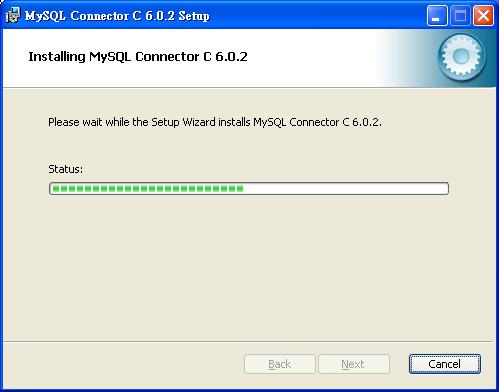
Step 6. 安裝精靈正在安裝 "MySQL Connector C 6.0.2",稍等一下。

Step 7. 安裝完成後,顯示下面的畫面即表示完成 "MySQL Connector C 6.0.2" 安裝。

Step 8. 確認"C:\Program Files\MySQL\MySQL Connector C 6.0.2\"下是否有include、lib的資料夾,也一併記住該路徑的位置。

Step 9. 在「VC6」、「Tools」、「Options」、「Directories」分別加入需使用的MySQL的函數庫的include、lib目錄。
在Show directories for選擇include files,新增"C:\Program Files\MySQL\MySQL Connector C 6.0.2\INCLUDE"。


Step 2. 開始安裝MySQL Connector C 6.0.2,按Next繼續。




在Show directories for選擇include files,新增"C:\Program Files\MySQL\MySQL Connector C 6.0.2\INCLUDE"。

在Show directories for選擇Library files,新增"C:\Program Files\MySQL\MySQL Connector C 6.0.2\DEBUG" or "C:\Program Files\MySQL\MySQL Server 5.1\LIB\OPT"。

訂閱:
文章 (Atom)