最新消息

[公告2014/05/30] 如有需要將部落格中,任何一篇文章的程式碼使用在商業用途,請與我聯繫。

[公告2015/04/26] Line版的 iInfo程式與投資應用 群組已上線想加入的朋友們,請先查看 "入群須知" 再與我聯繫 Line : aminwhite5168,加入請告知身分與回答 "入群須知" 的問題。

[公告2018/04/22] 台北 Python + Excel VBA 金融資訊爬蟲課程,課程如網頁內容 金融資訊爬蟲班:台北班 Python 金融資訊爬蟲、EXCEL VBA 金融資訊爬蟲。

[公告2019/01/08] 請注意:我再次重申,部落格文章的程式碼,是要提供各位參考與學習,一旦網頁改版請自行修改,別要求東要求西要我主動修改,你們用我寫東西賺錢了、交差了,請問有分我一杯羹嗎?既然賺錢沒分我,請問有什麼理由要求我修改,如果沒能力改,就花錢來找我上課。

[公告2019/12/01] 若各位有 Excel VBA 案子開發需求,歡迎與我聯繫,可接案處理。

[公告2020/05/22] 頁面載入速度慢,起因為部分JS來源(alexgorbatchev.com)失效導致頁面載入變慢,目前已做調整,請多見諒。

2012年8月6日 星期一

在Excel VBA 上模擬Delay函數

在Exce VBA上,不使用系統Delay函數,使用Timer模擬Delay函數的程式碼
寫法一
Public Sub Delay(DelayTime As Single)
    Dim BeginTime As Single
    BeginTime = Timer
    While Timer < BeginTime + DelayTime
        DoEvents
    Wend
End Sub

寫法二
Sub delay(x)
 T = Timer '作暫停
 Do Until Timer - T > x
   If T > Timer Then T = T - 86400
   DoEvents
 Loop
 'MsgBox "延遲了" & x & "秒"
End Sub

2012年8月4日 星期六

Apache 安裝


 Apache Server安裝篇
Step 1 : Apache安裝程式的歡迎畫面,按Next繼續。

Step 2 : 顯示Apache授權安裝同意書,勾選”I accept the terms in the license agreement”選項,按Next繼續。

Step 3 : Apache HTTP Server 2.2的簡介 ,按Next繼續。

Step 4 : 填入Domain Name、Server Name、Email Address與勾選網頁連結的Port ,按Next繼續。 


Step 5 : 選擇「典型Typeical」安裝或是「自訂Custom」安裝,按Next繼續。

Step 6 : 選擇Apache安裝路徑,預設值會安裝在”C:\Program Files\”資料夾中,不修改路徑,Next繼續。Apache安裝程式會在”C:\Program Files\”資料夾裡建立一個名為”Apache Software Function”資料夾,並將Apache2.2安裝在裡面,按Next繼續。

Step 7 : 確定在安裝之前的設定,確定後按Install,開始安裝Apache。

Step 8 : 開始一連串的初始化、安裝與設定。

Step 9 : 成功安裝完「Apache HTTP Server 2.2」後,按Finish完成安裝。

Step 10 : 開啟瀏覽器並輸入http://localhost/或http://127.0.0.1/,若在網頁中顯示”It works”,則表示「Apache HTTP Server」完成啟動。

httpd restart 出現錯誤 could not bind to address 0.0.0.0:80 no listening sockets available


Starting httpd: (98)Address already in use: make_sock: could not bind to address 0.0.0.0:80
no listening sockets available, shutting down
Unable to open logs

原因是有其他的程式佔用了80port
開起Apache 的httpd.conf檔案,將改Listen 80為Listen 8080,再重新起動Apache 即可


Python 安裝 MySQLdb 套件

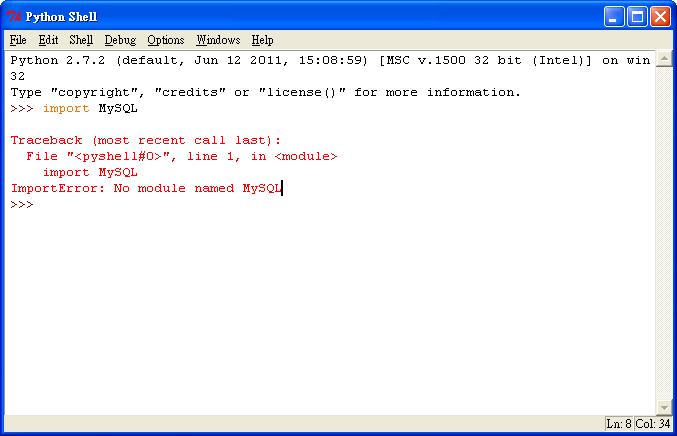
在Python shell執行"import MySQLdb",如果出現錯誤訊息”ImportError: No module named MySQLdb”

請到http://www.codegood.com/ 下載安裝最新版MySQL-python 應用程式套件 MySQL-python-1.2.3.win32-py2.7.exe 


各位也可以用MySQL-python-1.2.3.tar.gz 安裝MySQL套件,不過裝得起來的可是少之又少,所以還是建議用MySQL-python-1.2.3.win32-py2.7.exe,才不會浪費時間
安裝完後再執行一次"import MySQLdb",若沒有出現錯誤訊息,即表示安裝成功

phpMyAdmin-3.4.9-all-langiages 安裝

phpMyAdmin安裝篇
Step 1. 將檔案解壓縮到Apache Server存放網頁的htdocs資料夾裡,其路徑為"D:\Apache2.2\htdocs"。

Step 2. 將解壓縮後的資料夾"phpMyAdmin-3.4.9-all-langiages"更名為"phpMyAdmin"以便於後續網頁存取。

Step 3. 在"phpMyAdmin"資料夾裡找"config.sample.inc.php"檔案,複製一份並更名為"config.inc.php"。

Step 4. 開啟“config.inc.php”檔案,進行系統設定,將第17行瀏覽器設定值變更為http://localhost/phpMyAdmin/。

Step 5. 修改第29行登入"phpMyAdmin"方式,其值變更為"http",設定完後存檔關閉。

Step 6. 重新啟動Apache Server,開啟瀏覽器輸入“http://localhost/phpMyAdmin/”,再輸入安裝MySQL時所設定的帳號與密碼。

Step 7. 登入”phpMyAdmin”後,畫面如下即表示安裝成功。